Categoria: excel

  • Da SuperCalc 5 a Excel 365: il mio viaggio tra celle, formule e automazione

    Da SuperCalc 5 a Excel 365: il mio viaggio tra celle, formule e automazione

    Dal mio primo PC 286, negli anni Novanta, ai fogli di calcolo di Microsoft 365: una storia personale fatta di formule, programmazione, tentativi e soluzioni concrete.

    Il primo PC e quella schermata di SuperCalc

    Quando acquistai il mio primo personal computer, all’inizio degli anni Novanta, era un 286. Il sistema operativo era DOS: niente finestre come le intendiamo oggi, niente barra multifunzione, niente assistenti intelligenti. Per lavorare si imparavano comandi e scorciatoie da tastiera.

    Uno dei programmi che ricordo di quel periodo è CA-SuperCalc 5. La schermata che accompagna questo articolo è quella della versione 5.1: il logo Computer Associates, costruito con caratteri testuali blu su fondo nero, il copyright 1991 e l’invito a premere un tasto per cominciare. Basta guardarla per tornare idealmente davanti a quel computer.

    SuperCalc era un foglio elettronico: righe, colonne, celle e formule. L’idea che mi affascinava era semplice e potente. Non dovevo riscrivere tutti i calcoli ogni volta: potevo descrivere una relazione tra valori, cambiare un dato e ottenere un risultato aggiornato.

    Oggi sembra normale, ma per chi scopriva il personal computer era un modo nuovo di affrontare i problemi. Non soltanto usare un programma, ma iniziare a ragionare su come organizzare informazioni e procedure.

    Da DOS a Excel: la griglia rimane, cambia il mondo

    Excel esisteva già prima degli anni Novanta: debuttò su Macintosh nel 1985 e arrivò su Windows nel 1987. Con la diffusione delle interfacce grafiche, i fogli elettronici diventarono più immediati: mouse, menu, formattazioni, grafici e strumenti sempre più numerosi.

    Il cambiamento più interessante, per me, non era però soltanto estetico. Quella griglia poteva diventare un ambiente nel quale progettare modelli di lavoro. Un foglio poteva richiamare dati da un altro, verificare condizioni, evidenziare anomalie, produrre riepiloghi.

    A poco a poco ho smesso di vedere Excel come una semplice calcolatrice con tante celle. Ho cominciato a considerarlo uno strumento con cui costruire soluzioni.

    Le formule: il primo linguaggio

    Il percorso è passato dalle formule più semplici alle funzioni di ricerca, alle condizioni logiche e alle combinazioni di espressioni sempre più articolate. Spesso partivo da un’esigenza concreta e soltanto dopo cercavo di capire quali funzioni mi servissero.

    Ho imparato molto sperimentando, leggendo libri, cercando esempi in rete e correggendo i miei errori. È un metodo che mi accompagna ancora oggi: capire il problema, provare una strada, controllare il risultato e migliorare la soluzione.

    Con il tempo, le formule non servivano più soltanto a calcolare importi. Potevano controllare dati, organizzare elenchi, costruire riepiloghi e sostenere intere procedure.

    VBA: quando Excel diventa un gestionale

    Un altro passaggio importante è stato Visual Basic for Applications, o VBA. Con le macro ho potuto automatizzare operazioni ripetitive, collegare parti diverse di un file, controllare inserimenti e creare procedure più strutturate.

    Nel 2016 ho iniziato a sviluppare Database SIL. Prima utilizzavo diversi file, ciascuno dedicato a una parte dell’attività; volevo invece costruire un sistema unico, capace di seguire il lavoro dall’inizio alla fine.

    Il progetto è cresciuto negli anni attraverso formule, fogli collegati e codice VBA. Non è nato da una soluzione già pronta: molte funzionalità le ho imparate strada facendo, cercando e sperimentando. È stato uno dei momenti in cui ho capito quanto Excel potesse spingersi oltre il suo impiego più tradizionale.

    Ne ho raccontato la storia anche nell’articolo Database SIL: come ho costruito da zero un gestionale Excel con VBA.

    Power Query e il passaggio dalle celle ai flussi di dati

    Con Power Query il mio modo di lavorare è cambiato ancora. Invece di copiare e sistemare manualmente le informazioni, posso progettare passaggi ripetibili per importare, ripulire, trasformare e unire dati provenienti da fonti differenti.

    Nel progetto Master Acquisti, ad esempio, ho combinato informazioni da fatture elettroniche XML, anagrafiche fornitori, bonifici, movimenti contabili e piano dei conti. Il risultato è una base dati organizzata, utile per controlli e analisi.

    La differenza rispetto a SuperCalc è enorme: allora lavoravo soprattutto sui valori dentro un foglio; oggi posso costruire un processo che alimenta il foglio a partire da più archivi. Eppure la logica di fondo è rimasta la stessa: capire come i dati sono collegati e rendere ripetibili le operazioni.

    Anche questo percorso è raccontato in Dal dato al gestionale: innovare il lavoro amministrativo con Excel e Power Query.

    Excel per Microsoft 365: matrici dinamiche e LAMBDA

    Le versioni più recenti di Excel hanno introdotto strumenti che, quando iniziai a usare i fogli elettronici, sarebbero sembrati quasi fantascienza. Le matrici dinamiche permettono a una formula di restituire più risultati in celle adiacenti; funzioni come FILTRO, UNICI e SEQUENZA aprono nuove possibilità.

    Con LET posso dare un nome ai risultati intermedi e rendere più leggibili le formule. Con LAMBDA posso definire funzioni personalizzate senza dover scrivere necessariamente una macro VBA. Ho sperimentato anche formule ricorsive: per chi ama programmare, è un’evoluzione davvero interessante.

    La griglia è sempre quella, ma le formule assomigliano sempre più a un linguaggio con cui costruire piccole procedure riutilizzabili.

    E adesso c’è anche l’intelligenza artificiale

    Oggi utilizzo l’intelligenza artificiale anche come supporto per ragionare sulle formule, progettare trasformazioni Power Query, esaminare codice VBA e confrontare soluzioni alternative. È un modo nuovo di imparare e di sviluppare, non una garanzia automatica di correttezza.

    I risultati vanno controllati, le formule testate e i processi compresi. Anzi, più gli strumenti diventano potenti, più conta saper valutare ciò che producono.

    Più di trent’anni, la stessa curiosità

    Ripensando a quella schermata nera di CA-SuperCalc 5.1, con il grande logo blu fatto di caratteri, mi colpisce quanta strada abbiano fatto i fogli elettronici. Dal DOS a Excel per Microsoft 365, dalle formule elementari alle funzioni personalizzate, dalle macro ai flussi di dati e all’intelligenza artificiale.

    Per me il foglio elettronico non è mai stato soltanto un programma d’ufficio. È diventato un laboratorio: un posto dove provare idee, affrontare problemi concreti e imparare qualcosa di nuovo.

    Sono cambiati i computer, i programmi e le possibilità. Non è cambiata la curiosità che mi aveva fatto iniziare.
  • FattureMatch_new alla prova dei fatti: dalla fattura XML alla classificazione automatica

    FattureMatch_new alla prova dei fatti: dalla fattura XML alla classificazione automatica

    Una fattura, tre prestazioni e diverse informazioni da ricostruire. Ecco come Excel e Power Query possono trasformare un documento elettronico in dati pronti per supportare il lavoro amministrativo.

    Una fattura apparentemente semplice

    Nel precedente articolo sul Master Acquisti ho raccontato come è nato il sistema e quali esigenze amministrative affronta. In questo approfondimento mostro le logiche della query Power Query FattureMatch_new attraverso un esempio pratico.

    Ma per capire davvero il funzionamento di un sistema informatico, il modo migliore è osservarlo mentre affronta un problema concreto.

    Immaginiamo quindi di ricevere una fattura elettronica da una cooperativa che eroga servizi educativi.

    Fornitore, nominativi, date e importi utilizzati di seguito sono ipotetici.

    La fattura è stata emessa il 10 ottobre 2026, ma riguarda prestazioni svolte nel mese precedente.

    Il documento contiene tre righe:

    DescrizioneImporto
    Servizio educativo settembre 2026 – beneficiario Rossi600,00 €
    Servizio educativo settembre 2026 – beneficiario Bianchi400,00 €
    Coordinamento educativo settembre 2026200,00 €
    Totale imponibile1.200,00 €

    Per semplicità, nell’esempio ipotizziamo un’IVA del 5%, pari a 60 €, e quindi un totale documento di 1.260 €.

    Per un operatore amministrativo, il problema non consiste soltanto nel leggere la fattura: bisogna verificare gli importi, individuare la competenza e attribuire correttamente servizio e beneficiari.

    Ed è proprio qui che entra in gioco FattureMatch_new.

    1. Il primo passaggio: identificare e normalizzare

    La query parte dai dati già estratti dai file XML attraverso il sistema di importazione.

    Identifica il fornitore utilizzando il codice fiscale, uniforma la denominazione e costruisce un identificativo del documento combinando codice fiscale, tipologia, data e numero della fattura.

    Questo identificativo, denominato id-doc, permette di riconoscere le righe appartenenti allo stesso documento.

    Il sistema elimina inoltre gli eventuali duplicati sulla base dei dati identificativi della fattura e del numero di riga.

    Successivamente calcola gli importi comprensivi di IVA:

    RigaImponibileTotale con IVA 5%
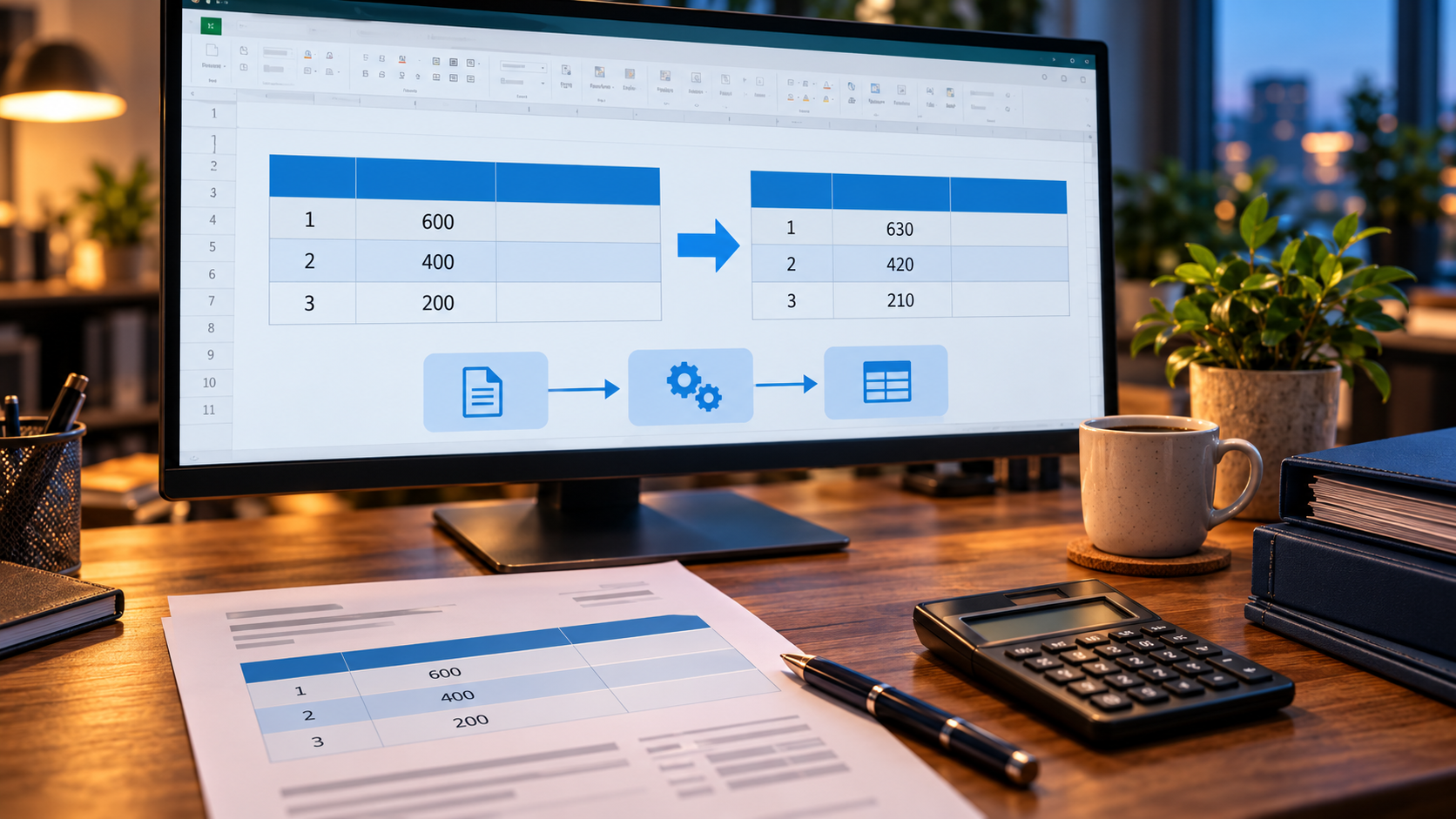
    Rossi600,00 €630,00 €
    Bianchi400,00 €420,00 €
    Coordinamento200,00 €210,00 €
    Totale1.200,00 €1.260,00 €

    In questo esempio, la somma delle righe coincide perfettamente con il totale documento.

    Se invece emergesse una differenza, la query dispone di una procedura che la ripartisce proporzionalmente fra gli importi delle righe.

    È un passaggio particolarmente utile perché permette di trattare in modo coerente fatture con strutture differenti.

    La procedura gestisce inoltre le note di credito TD04, adattando opportunamente il segno degli importi.

    2. La ricerca della competenza: settembre oppure ottobre?

    La fattura è datata 10 ottobre, ma le descrizioni contengono tutte un riferimento a settembre.

    La query non si limita quindi a utilizzare la data di emissione.

    Attraverso una serie di funzioni testuali del linguaggio M, ricerca i nomi dei mesi, le loro abbreviazioni e alcuni formati numerici all’interno delle descrizioni e della causale.

    Nel nostro esempio riconosce la parola «settembre», associandola al nono mese dell’anno.

    Il sistema raggruppa poi le informazioni per documento, in modo da individuare una competenza comune alle righe.

    Il risultato è:

    Data documento: 10/10/2026
    Mese di competenza: settembre
    Anno di competenza: 2026

    Questo automatismo evita di dover ricercare manualmente il periodo di riferimento in ogni singolo documento.

    È importante precisare che l’attribuzione avviene attraverso regole predeterminate: in presenza di più periodi o situazioni particolari, resta necessario il controllo amministrativo.

    3. Il Mapping: riconoscere il servizio e i beneficiari

    A questo punto la fattura è identificata, gli importi sono stati elaborati e la competenza è stata individuata.

    Ma a quale servizio devono essere attribuite le prestazioni?

    La risposta arriva dalla tabella MappingServizi.

    Questa tabella contiene regole di corrispondenza associate ai fornitori, individuati tramite codice fiscale.

    Ogni regola può includere parole chiave da ricercare nella descrizione della fattura e indicare una Voce e un eventuale Beneficiario.

    Immaginiamo di aver configurato queste tre regole:

    Parole chiave richiesteVoceBeneficiario
    educativo + RossiEducativa scolasticaRossi
    educativo + BianchiEducativa scolasticaBianchi
    coordinamento + educativoEducativa scolasticaNon indicato

    Le parole chiave sono cercate senza distinguere tra maiuscole e minuscole. Quando vengono definite più condizioni nella stessa regola, queste devono essere soddisfatte contemporaneamente.

    La query individua quindi la prima regola compatibile per ciascuna riga.

    Nel nostro esempio, le prime due righe vengono associate ai rispettivi beneficiari. La terza viene riconosciuta come attività di coordinamento, senza un beneficiario specifico.

    La Voce individuata viene inoltre propagata alle altre righe della stessa fattura, secondo la logica prevista dalla query.

    Il sistema non ha imparato autonomamente che cosa sia un servizio educativo: applica regole che ho costruito sulla base delle esigenze amministrative.

    Ed è proprio questo uno degli aspetti che considero più interessanti: trasformare la conoscenza del processo amministrativo in regole informatiche riutilizzabili.

    4. Perché alcune fatture rimangono suddivise in righe?

    Questa è probabilmente una delle funzionalità meno appariscenti, ma più importanti del sistema.

    La query verifica se nella fattura è presente almeno un Beneficiario riconosciuto.

    Se la risposta è positiva, conserva il dettaglio delle righe del documento.

    Nel nostro esempio, quindi, l’output sarà simile a questo:

    DescrizioneBeneficiarioImporto
    Servizio educativo settembreRossi630,00 €
    Servizio educativo settembreBianchi420,00 €
    Coordinamento educativo—210,00 €

    Tutte e tre le righe avranno competenza settembre 2026 e Voce «Educativa scolastica».

    La riga del coordinamento rimane distinta anche senza un beneficiario, perché nella fattura è stato identificato almeno un beneficiario su un’altra riga.

    Se invece nessuna riga avesse avuto un beneficiario riconosciuto, la procedura avrebbe seguito un percorso differente: avrebbe raggruppato le righe della fattura in un unico record, concatenando le descrizioni e utilizzando l’importo complessivo del documento.

    Questa distinzione è essenziale.

    Il sistema non applica indiscriminatamente lo stesso livello di dettaglio a tutte le fatture, ma organizza i dati in funzione delle informazioni riconosciute.

    5. Il risultato: informazioni utilizzabili senza ripetere ogni verifica

    Alla fine del processo, la fattura originaria è stata trasformata in una tabella contenente informazioni omogenee:

    • Identificativo del documento e dati del fornitore.
    • Data e numero della fattura.
    • Importi elaborati.
    • Mese e anno di competenza.
    • Voce di classificazione.
    • Beneficiario, quando riconosciuto.

    Queste informazioni possono alimentare le successive attività del Master Acquisti e supportare la registrazione delle fatture.

    Il sistema utilizza anche dati provenienti dal gestionale di contabilità, al quale accede esclusivamente in sola lettura.

    Non registra autonomamente le fatture nel gestionale: la verifica e la registrazione rimangono responsabilità dell’operatore.

    Questo permette di coniugare automazione e controllo, senza confondere il supporto informatico con la decisione amministrativa.

    La vera innovazione è nel metodo

    Guardando il risultato finale, potrebbe sembrare che il programma abbia semplicemente compilato alcune colonne Excel.

    In realtà, dietro quelle colonne ci sono numerose operazioni che normalmente richiederebbero l’intervento di una persona: riconciliare importi, interpretare descrizioni, individuare periodi, confrontare regole e organizzare informazioni.

    Non tutto può essere automatizzato, e non tutto dovrebbe esserlo.

    Ma molte attività ripetitive possono essere svolte secondo procedure coerenti, liberando tempo per le verifiche che richiedono esperienza e capacità di giudizio.

    È questa la filosofia che mi ha guidato nella realizzazione del Master Acquisti.

    Non volevo semplicemente un Excel che lavorasse più velocemente. Volevo un sistema che mi aiutasse a lavorare meglio.

    E il bello è che tutto questo è stato realizzato partendo da strumenti già disponibili, con curiosità, sperimentazione e una conoscenza approfondita dei processi amministrativi.

    Gianluca Tavella

  • Da Excel a un sistema intelligente: come ho automatizzato la classificazione delle fatture con Power Query

    Da Excel a un sistema intelligente: come ho automatizzato la classificazione delle fatture con Power Query

    Una fattura elettronica arriva già sotto forma di dati. Eppure, per trasformarla in una registrazione utile, occorre ancora riconoscere il fornitore, capire a quale attività si riferisce, attribuire la competenza, individuare i riferimenti contabili e ritrovare il pagamento.

    Quando questi passaggi sono distribuiti tra documenti, fogli e gestionali, una parte consistente del lavoro consiste nel cercare e reinserire informazioni già disponibili. È qui che nascono molte occasioni di errore: un riferimento copiato male, un periodo attribuito in modo diverso, un dato ricostruito più volte.

    Ho costruito il Master Acquisti per collegare questi passaggi. Excel è l’ambiente di lavoro, Power Query organizza e mette in relazione i dati, Python prepara alcune fonti e VBA coordina le operazioni. Il risultato è un archivio dal quale ottenere dati pronti per alimentare i gestionali e prospetti utili al controllo.

    Collegare ciò che l’amministrazione sa già

    Il sistema parte dalle fatture XML e dal registro dei documenti cartacei. A queste informazioni affianca anagrafiche dei fornitori, piano dei conti, movimenti e registrazioni contabili, partitario dei pagamenti e bonifici XML.

    Anche i dati del gestionale entrano nel processo: uno script Python converte alcune tabelle DBF in CSV e sincronizza i file utilizzati dal sistema. Una macro avvia questa preparazione e poi l’aggiornamento delle fonti Power Query. La sequenza è già presente nel progetto e consente di coordinare attività che altrimenti richiederebbero avvii separati.

    Il Master diventa così un punto di collegamento: riceve informazioni dalle fonti operative, le arricchisce e restituisce prospetti utilizzabili nei passaggi successivi.

    Il percorso delle informazioni

    Nel sistema attuale una macro VBA avvia uno script Python per preparare i file e aggiorna le fonti Power Query. Le query organizzano e classificano i documenti; l’operatore verifica e completa le nuove fatture prima di accodarle al Master. Dall’archivio si costruiscono poi le esportazioni e i prospetti di controllo.

    Fatture e dati di supporto vengono preparati con Python e importati in Power Query; classificazione, verifica dell’operatore e archivio Master alimentano esportazioni e controlli.
    Schema funzionale semplificato ricostruito dalle query e dalle macro del Master Acquisti.

    Apri il diagramma a piena risoluzione

    La classificazione traduce l’esperienza in regole

    Una delle parti centrali è la tabella delle corrispondenze. Qui trovano posto il fornitore, le parole chiave da cercare nelle descrizioni, la voce da attribuire e l’eventuale beneficiario.

    Il sistema prima restringe la ricerca al fornitore, poi verifica le condizioni testuali previste dalla regola. Nel codice sono presenti più campi per le parole chiave: quando sono compilati, le condizioni vengono combinate. Una descrizione può quindi essere riconosciuta attraverso più elementi, anziché tramite una singola parola generica.

    La conoscenza del processo amministrativo diventa una tabella che il sistema può consultare. È una scelta importante anche per la manutenzione: molti criteri si possono aggiornare intervenendo sulle corrispondenze, senza riscrivere l’intero flusso.

    Serve comunque cura. Alcuni passaggi scelgono la prima regola compatibile e propagano alla fattura la prima voce valida individuata. L’ordine delle regole e la loro coerenza contano, soprattutto quando più descrizioni o servizi possono ricadere nello stesso documento. La classificazione va quindi letta e verificata dall’operatore.

    La competenza può nascondersi nella descrizione

    Un dettaglio particolarmente interessante riguarda mese e anno di competenza. La data del documento, da sola, non racconta sempre a quale periodo si riferisce la spesa.

    La query cerca riferimenti ai mesi nelle descrizioni e nelle causali, considerando nomi estesi, abbreviazioni e alcune forme numeriche. Combina poi questi indizi con le date del documento e con criteri di ripiego.

    Per esempio, una fattura di gennaio che richiama dicembre può riferirsi all’esercizio precedente. Nel codice c’è una regola che gestisce questo scostamento tra il mese individuato e quello del documento. Non è una comprensione libera del testo: sono criteri espliciti, pensati per riconoscere situazioni ricorrenti.

    Questo passaggio porta nell’automazione una valutazione che normalmente avviene leggendo la fattura. Testi poco chiari, periodi multipli e casi particolari richiedono ancora attenzione, ma una parte della ricerca viene già svolta dal sistema.

    Il dettaglio cambia quando cambia l’esigenza

    Un’altra scelta significativa riguarda le righe. Se nella fattura viene riconosciuto un beneficiario, il flusso conserva il dettaglio delle righe. Negli altri casi raggruppa il documento, riunendo le descrizioni.

    Si mantiene così il dettaglio dove è utile per attribuire la spesa e si ottiene una vista più sintetica dove basta lavorare sulla fattura nel suo insieme. È una decisione di organizzazione dei dati che risponde a un’esigenza amministrativa concreta.

    Il sistema costruisce inoltre un identificativo del documento combinando fornitore, tipo, data e numero. Il confronto con l’archivio Master permette di individuare le fatture nuove da lavorare. Dopo il controllo e il completamento delle informazioni, una macro dedicata le accoda all’archivio.

    Dall’archivio ai dati per i gestionali

    Il valore del Master si vede nelle uscite. La query FattureMasterExport collega le informazioni dell’archivio ai centri di costo e ai dati dei pagamenti e dei bonifici. Un altro prospetto individua, nel periodo considerato, le fatture non ancora presenti nelle registrazioni e le completa con riferimenti di ricezione e conti contabili.

    Da una stessa base si ottengono quindi risultati diversi: esportazioni, documenti da registrare, informazioni sui pagamenti e riepiloghi per il monitoraggio. Le informazioni già organizzate vengono riutilizzate, riducendo la necessità di ricostruirle nei passaggi successivi.

    Il sistema in un colpo d’occhio

    Le informazioni raccolte alimentano più risultati: prospetti per i gestionali, fatture da registrare e controlli su abbinamenti e periodi. Le regole comuni e il riuso dei dati riducono le occasioni di errore nei passaggi manuali.

    Infografica del Master Acquisti: documenti, contabilità e pagamenti vengono collegati per classificare le spese, attribuire la competenza e preparare esportazioni, registrazioni e controlli.
    Un dato acquisito, più usi: meno trascrizioni manuali, regole coerenti e verifiche mirate.

    Apri l’infografica a piena risoluzione

    Ridurre gli errori significa curare tutto il percorso

    Nel file sono presenti anche controlli sugli abbinamenti, sui periodi di validità delle regole e sulle loro sovrapposizioni. Le query distinguono inoltre i documenti già archiviati e contengono passaggi dedicati agli importi, ai segni delle note di credito e alle differenze tra totale documento e somma delle righe.

    Sono dettagli poco appariscenti, ma importanti: due informazioni possono sembrare coerenti a colpo d’occhio e produrre risultati diversi quando vengono aggregate o trasferite.

    La riduzione degli errori nasce dall’insieme di meno trascrizioni, criteri ripetibili e verifiche mirate. Gli elenchi di controllo aiutano a concentrare l’attenzione sui casi da approfondire; la decisione amministrativa resta all’operatore.

    Non ho ancora quantificato in modo sistematico il risparmio complessivo di tempo o la riduzione degli errori. Il cambiamento nel metodo di lavoro è però concreto: i dati vengono collegati e riutilizzati, mentre il lavoro manuale si concentra maggiormente sulle verifiche e sulle eccezioni.

    L’AI come possibile passo successivo

    Python fa già parte della preparazione dei dati. L’evoluzione che sto valutando riguarda invece l’intelligenza artificiale, per aiutare a formulare proposte nei casi che le regole disponibili non riescono a risolvere, come il confronto tra una nuova descrizione e possibili destinazioni di spesa.

    Il punto di partenza è proprio il lavoro già svolto: fonti collegate, dati organizzati e criteri amministrativi espliciti. Su questa base un eventuale supporto AI potrà essere valutato, mantenendo separate le proposte dalle classificazioni confermate.

    Il Master Acquisti mostra come strumenti vicini al lavoro quotidiano possano diventare un sistema articolato. Le scelte più utili nascono dalla conoscenza delle fatture, dei periodi, dei beneficiari e delle registrazioni. Tradurre questa conoscenza in passaggi ripetibili permette di dedicare meno tempo alla ricostruzione delle informazioni e più tempo alla qualità del lavoro.

  • Stipendio o pensione netta nel 2022: un simulatore Excel

    Stipendio o pensione netta nel 2022: un simulatore Excel

    Questo modello Excel nasce per stimare l’importo netto di una retribuzione o di una pensione partendo dal relativo valore annuo lordo. L’edizione 2022 riflette la normativa dell’epoca e resta disponibile come archivio e come esempio di modello di calcolo.

    A che cosa serve

    Il foglio consente di mettere a confronto le principali componenti che incidono sul passaggio dal lordo al netto: contributi previdenziali, imposte, addizionali e detrazioni. Le voci da compilare cambiano a seconda che si stimi un reddito di lavoro dipendente o una pensione.

    Le informazioni richieste

    • Retribuzione annua lorda o pensione annua lorda
    • Aliquota dei contributi previdenziali, indicata a zero nel modello per la simulazione della pensione
    • Eventuale contribuzione volontaria al fondo pensione, se pertinente
    • Regione e Comune di residenza
    • Detrazioni e trattamento fiscale previsti per il 2022
    • Numero di mensilità e altri parametri richiesti dal modello

    Che cosa cambia nell’edizione 2022

    Rispetto alle versioni precedenti, questa edizione incorpora gli scaglioni IRPEF e le detrazioni introdotte dal 1° gennaio 2022, oltre alle misure sul cuneo fiscale considerate nel file. Il trattamento dei figli a carico risente dell’avvio dell’Assegno unico e universale: le regole effettive variano secondo il periodo e la situazione familiare.

    Scarica il file Excel

    Avvertenza: è una versione storica, non un simulatore fiscale aggiornato al 2026. Le formule del file non sono state riesaminate o validate per l’uso attuale; prima di basarsi sui risultati bisogna verificare la normativa applicabile e gli specifici dati previdenziali e fiscali.

  • Costo del lavoro: calcolo annuo e orario con Excel

    Costo del lavoro: calcolo annuo e orario con Excel

    Un foglio Excel per stimare il costo aziendale annuo e orario del personale, partendo dal CCNL delle cooperative sociali e da parametri modificabili.

    Il modello di calcolo

    Il file prende come riferimento il CCNL Cooperative Sociali. È possibile adattare la cartella ad altri contratti aggiornando i parametri contrattuali e contributivi.

    Parametri e personalizzazione

    Nel foglio parametri puoi intervenire su contributi previdenziali, INAIL, previdenza complementare, IRAP e numero annuo di buoni pasto. Per il singolo lavoratore vanno inoltre controllati livello e percentuale part-time.

    Scarica il modello Excel

    Il file originale è disponibile in fondo all’articolo, insieme alle immagini che mostrano dove inserire i valori.

    Attenzione alle versioni

    I parametri presenti nel file rispecchiano la versione condivisa nel 2021: prima di utilizzarlo per un preventivo attuale verifica CCNL, retribuzioni, aliquote e disciplina applicabile.

    Materiali originali

    Nota editoriale: i documenti scaricabili conservano le formule e i dati della pubblicazione originale. Non sono stati verificati o aggiornati i calcoli interni.

  • Calcolo stipendio netto 2020 con Excel: dalla RAL alla busta paga

    Calcolo stipendio netto 2020 con Excel: dalla RAL alla busta paga

    Quanto rimane in busta paga partendo dalla retribuzione annua lorda? Ho realizzato questo foglio Excel per simulare lo stipendio netto, rendendo modificabili le principali variabili fiscali e contributive previste nel 2020.

    Che cosa calcola il file

    Il modello parte dalla RAL e combina contributi, imposte e detrazioni per ricavare una stima del netto. È uno strumento di simulazione, non un cedolino elaborato da un consulente del lavoro.

    I parametri da inserire

    • RAL e percentuale dei contributi previdenziali
    • Eventuali contributi volontari a un fondo pensione
    • Regione e Comune di residenza per le addizionali
    • Detrazioni e bonus fiscali previsti per l’anno di riferimento
    • Situazione dei familiari a carico secondo le regole allora vigenti
    • Numero di mensilità contrattuali

    Quali regole fotografa

    Questa versione tiene conto delle modifiche al cuneo fiscale introdotte a partire da luglio 2020, delle addizionali regionali 2020 e dei dati delle addizionali comunali disponibili al 19 ottobre 2020. Per approfondire, è disponibile l’archivio delle aliquote comunali del Dipartimento delle Finanze.

    Anteprima del foglio

    Schermata del modello Excel per il calcolo dello stipendio netto 2020

    Scarica il modello originale

    Nota importante: il file conserva le formule e i parametri dell’edizione 2020 e non è aggiornato alla normativa fiscale del 2026. Prima di utilizzarlo per stime correnti occorre verificare aliquote, detrazioni, trattamento integrativo e altri elementi applicabili. Non ho modificato né verificato il contenuto del file Excel.

  • Regime forfettario: simulare imposte e contributi su 5 anni con Excel

    Regime forfettario: simulare imposte e contributi su 5 anni con Excel

    Quanto occorre mettere da parte per imposte e contributi quando si avvia un’attività in regime forfettario? Per affrontare questa domanda ho preparato un foglio Excel che sviluppa una simulazione su cinque anni, distinguendo la progressione temporale dei versamenti.

    L’idea dietro il modello

    Il primo anno di attività e gli anni successivi possono presentare flussi di cassa differenti. Il modello è pensato per visualizzare, anno per anno, le somme stimate da destinare all’Erario e alla previdenza, secondo le ipotesi incorporate nella versione pubblicata nel 2020.

    Come leggere la simulazione

    • Inserire e controllare le ipotesi economiche previste dal modello
    • Esaminare la proiezione quinquennale di imposte e contributi
    • Distinguere il reddito stimato dalla liquidità necessaria ai versamenti
    • Prestare particolare attenzione a saldi e acconti, che possono concentrare uscite negli anni successivi

    Nella versione originale il calcolo rappresenta versamenti a partire dal secondo anno di attività. È una semplificazione legata allo scenario del foglio: le scadenze effettive, la gestione previdenziale e gli obblighi fiscali dipendono dalla posizione del contribuente.

    Un’immagine del modello

    Schermata del foglio di simulazione fiscale del regime forfettario

    Scarica il foglio Excel

    Normativa e limiti

    Il riferimento originario era la disciplina del regime forfettario del 2020. Per le disposizioni in vigore occorre consultare le fonti ufficiali, tra cui l’Agenzia delle Entrate, e verificare il proprio inquadramento previdenziale.

    Nota importante: il file è mantenuto come progetto storico e didattico. Non è stato aggiornato alle regole del 2026, né sono state controllate le sue formule interne. Non utilizzarlo come unica base per calcolare imposte, contributi o scadenze effettive.

  • Da Excel al bonifico bancario: generare flussi XML SEPA con VBA

    Da Excel al bonifico bancario: generare flussi XML SEPA con VBA

    Preparare una distinta di bonifici partendo da Excel e trasformarla in un file XML da importare nel corporate banking: è questo il problema pratico che ho affrontato realizzando una piccola applicazione con macro VBA. L’obiettivo è evitare di reinserire manualmente beneficiari, IBAN, importi e causali, mantenendo il controllo sui dati prima della generazione del flusso.

    Che cosa fa il programma

    Il file Excel contiene una tabella di bonifici e genera, tramite una macro VBA, il flusso XML da sottoporre al sistema di corporate banking. Crea una cartella distinte-xml per il file XML e una cartella distinte-pdf per il corrispondente PDF. È prevista anche una funzione check IBAN per individuare possibili errori di inserimento prima dell’esportazione.

    1. Configurazione iniziale

    Nel foglio config si impostano i dati dell’intestatario del conto corrente, il codice SIA, il nome dell’ente, l’IBAN, il codice CUC e la partita IVA. I codici SIA e CUC, quando richiesti, vengono forniti dalla banca. Nelle righe 23, 24 e 25 è possibile indicare fino a tre conti correnti per lo stesso intestatario.

    Foglio config con i parametri per il flusso bonifici XML

    2. Impostazioni operative

    Dopo la configurazione iniziale, dal foglio avvio si selezionano le opzioni necessarie per la distinta da produrre.

    Foglio avvio della procedura Excel VBA

    3. Inserimento dei bonifici e controllo IBAN

    Nel foglio dati si compilano le informazioni dei pagamenti: beneficiario, IBAN, importo e causale. Sono già presenti dati di esempio per provare le funzionalità. Prima di generare il file conviene eseguire il controllo IBAN e verificare manualmente importi, beneficiari e causali: il controllo formale dell’IBAN non garantisce che il conto appartenga al destinatario voluto.

    Esempio della tabella dati dei bonifici

    4. Generazione del flusso XML

    La macro esporta la distinta XML nella sottocartella distinte-xml e genera il PDF nella cartella distinte-pdf. Prima dell’invio alla banca è importante verificare la compatibilità dello schema XML con le specifiche del proprio servizio di corporate banking: i tracciati, i controlli e i requisiti possono cambiare nel tempo.

    Scarica il file Excel

    Il file originale con le macro VBA e gli esempi è disponibile al collegamento seguente. Se Excel mostra un avviso sulle macro, abilitarle solo dopo aver verificato il contenuto e la provenienza del file.

    Nota: questo progetto è condiviso come esempio pratico di automazione con Excel e VBA. Prima dell’uso operativo occorre verificare il tracciato richiesto dalla propria banca, testare il file in un ambiente appropriato e controllare sempre la distinta prima dell’autorizzazione dei pagamenti.

  • Scatti di anzianità: come calcolarli con Excel

    Scatti di anzianità: come calcolarli con Excel

    Come calcolare gli scatti di anzianità maturati da un dipendente tenendo conto della data di assunzione, della periodicità prevista dal contratto collettivo e del numero massimo di scatti? In questo articolo condivido un metodo di calcolo e un file Excel con alcuni esempi pratici.

    Parametri del calcolo

    La formula consente di calcolare il numero degli scatti di anzianità maturati (di competenza dell’esercizio) avendo a disposizione i seguenti dati:

    • data di assunzione (d)
    • numero di anni di anzianità (A)
    • numero di scatti max per il CCNL di riferimento (k)
    • anno del primo scatto di anzianità (M)
    • periodicità maturazione scatti (N)

    Logica di calcolo

    Se A => M

    nell’anno M e negli anni multipli di N conta i mesi anno di competenza (es. da giugno a dic) calcola percentuale anno – > quindi aggiungi {[(A – M + N )/ N] – 1} alla percentuale

    negli anni NON multipli di N -> calcola [(A – M + N – 1) / N] e tronca la parte decimale

    -> se il numero di scatti è superiore a k -> considera come n. scatti il valore k

    Se A < M

    La percentuale è pari a zero.

    Esempi pratici

    Es. dipendente assunto il 01/06/2016, anno in esame 2022, M = N = 2 (gli scatti maturano dal secondo anno ogni due anni), numero massimo scatti k = 5

    A = 2022 – 2016 = 6 anni di anzianità

    A => M

    A multiplo di N

    – > conta i mesi anno di competenza (da giugno a dic ) calcola percentuale anno = 7 / 12 = 0,5833

    aggiungi {[(A – M + N) / N] – 1} alla percentuale

    [(6 – 2 + 2) / 2] – 1 = 6 / 2 – 1 = 3 – 1 = 2

    n = 2,5833

    Nell’esercizio 2022 il dipendente avrà maturato 2,5833 scatti di anzianità

    Es. dipendente assunto il 01/08/2015, anno in esame 2029, M = 6; N = 3 (gli scatti maturano a partire dal sesto anno e successivamente maturano ogni tre anni), numero massimo scatti k = 10

    A = 2029 – 2015 = 14 anni di anzianità

    A => M

    A NON è multiplo di N

    calcola [(A – M + N – 1) / N] e tronca la parte decimale

    (14 – 6 + 3 – 1) / 3 = 10 / 3 = 3,3333

    n = 3

    Nell’esercizio 2029 il dipendente avrà maturato 3 scatti di anzianità.

    Nota: gli esempi riproducono il metodo illustrato nella versione originale del foglio. Prima di applicarlo a un caso reale, verifica le disposizioni del CCNL e le date effettive di maturazione.

    File Excel da scaricare